테라텀(Tera Term)에서 현재 설정을 저장하고, 나중에 그 설정 파일을 불러와서 실행하는 방법
1. 현재 설정 저장하기
설정을 마친 후 파일로 저장하는 방법
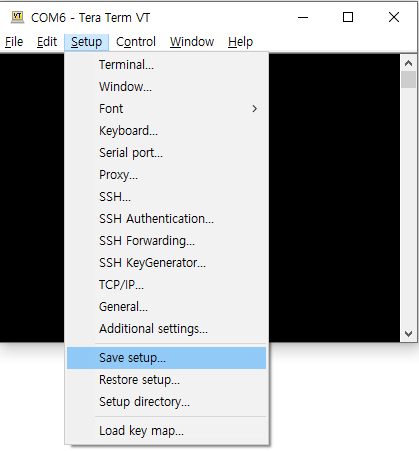
1. 상단 메뉴에서 Setup > Save setup... 클릭
2. 파일 저장 창이 뜨면 원하는 위치를 정하고 파일 이름을 입력 (기본 파일명은 TERATERM.INI)
3. 저장을 누르면 현재의 폰트, 배경색, 시리얼 포트 및 통신 속도, 로그 설정 등이 저장된다.
테라텀을 켤 때마다 항상 지금의 설정대로 실행되게끔 하고 싶다면, 설정을 저장할 때 이름을 TERATERM.INI 그대로 해서 테라텀이 설치된 폴더에 덮어씌우면 된다.
용도에 따라 여러 개의 설정 파일을 만들어 두고 골라서 사용하고 싶은 경우에는 파일명을 다르게 해서 설정파일을 저장한다.

2. 설정 파일 적용해 실행하기
방법 A: 실행 중에 설정 파일 불러오기
이미 테라텀이 켜져 있는 상태에서 설정을 바꾸고 싶을 때 사용한다.
1. Setup > Restore setup...을 클릭한 뒤, 저장해둔 .ini 파일을 선택하여 즉시 적용한다.
방법 B: 바탕화면 바로가기 만들기
특정 설정으로 바로 실행되는 아이콘을 만들고 싶을 때 사용한다.
예를 들어 실행파일과 설정파일이 다음과 같다고 가정한다.
C:\Program Files (x86)\teraterm\ttermpro.exe
C:\Program Files (x86)\teraterm\mysettings.ini
1. 바탕화면 > 우클릭 > 새로 만들기 > 바로가기 클릭
2. 항목 위치에 "실행파일" /F="설정파일명.ini"을 입력한다.
"C:\Program Files (x86)\teraterm\ttermpro.exe" /F="C:\Program Files (x86)\teraterm\mysettings.ini"
3. 바로가기 이름을 지정하고 확인을 누른다.
생성된 바로가기 아이콘을 더블 클릭하면 저장된 설정이 적용된 테라텀이 실행된다.
3. 명령줄에서 실행하기 또는 배치파일로 만들기
테라텀은 실행 파일(ttermpro.exe)에 명령줄 옵션을 전달하는 방식으로도 실행할 수 있다.
"C:\Program Files (x86)\teraterm\ttermpro.exe" [옵션들]
여러 개의 시리얼 장치를 동시에 열어야 하는 경우, 다음과 같이 배치파일로 구성해 둘 수 있다.
@echo off
start "" "C:\Program Files (x86)\teraterm\ttermpro.exe" /W="COM A" /C=3 /BAUD=115200 /X=5 /Y=10
start "" "C:\Program Files (x86)\teraterm\ttermpro.exe" /W="COM B" /C=4 /BAUD=115200 /X=5 /Y=500- /W="윈도우 제목"
- /C=COM포트번호
- /BAUD=전송속도
- /X=가로 시작 좌표 위치 (픽셀기준)
- /Y=세로 시작 좌표 위치 (픽셀기준)
'개발도구' 카테고리의 다른 글
| Wireshark ] 사용해 패킷 분석하기 (0) | 2022.09.25 |
|---|---|
| 이클립스 ] Outline View 가 보이지 않을 때 해결책 (0) | 2022.09.21 |
| CSV 파일 첫 글자 깨짐 현상 해결방법 (0) | 2022.09.18 |
| TortoiseGit ] 옛날 버전으로 되돌리는 방법, reset, revert (0) | 2022.09.17 |
| 네트워크 프린터 연결 방법 (0) | 2022.09.07 |


