반응형
장치 관리자 > 네트워크 어댑터 >
MAC 주소 변경할 네트워크 어댑터 선택 후 우클릭
속성 >

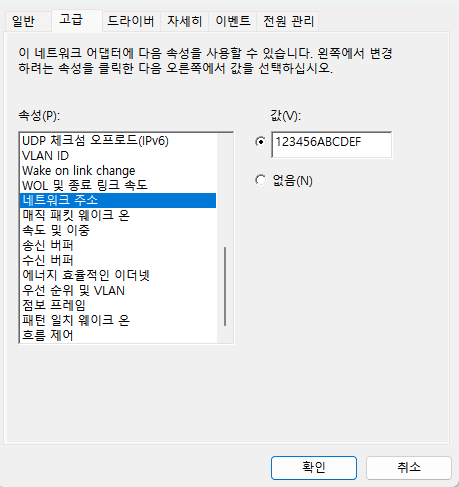
고급 > 네트워크 주소 > 값 체크
값에 예를 들어 123456ABCDEF라고 입력 후 확인을 누르면 MAC 주소를 12:34:56:AB:CD:EF로 바꿀 수 있다.
바꾼 MAC 주소는 명령 프롬프트 창에서 ipconfig /all 명령으로 확인 가능하다.

해당 방식은 윈도우 레지스트리의 장치 프로필에 MAC 정보를 저장하는 방식으로, USB 이더넷 어댑터를 뺐다 다시 꽂아도 이전에 설정된 값이 그대로 적용된다.
반응형
'운영체제 > Windows' 카테고리의 다른 글
| Windows ] diskpart 유용한 명령어 (+ clean vs clean all) (0) | 2025.12.12 |
|---|---|
| Windows / Linux ] 파일의 CRC32 체크 툴 (0) | 2025.10.18 |
| 공개키 기반 암호없이 ssh 접속하기 (+ WARNING: REMOTE HOST IDENTIFICATION HAS CHANGED 오류) (0) | 2025.04.17 |
| Windows ] BitLocker 비활성화 하기 (0) | 2025.01.09 |
| 배치파일에서 call 명령어 사용법 (0) | 2024.12.15 |
